Usbforwindows
- Dlaczego logowanie do WordPressa nie działa??
- Jak naprawić login administratora WordPress??
- Jak naprawić problemy z odświeżaniem i przekierowaniem strony logowania WordPress??
- Jak naprawić brak ładowania administratora WordPress??
- Jaki jest link do logowania administratora WordPress?
- Jak zalogować się jako administrator na mojej stronie??
- Nie mogę zalogować się do administratora WP po migracji?
- Jak uzyskać dostęp do mojego administratora WordPress bez hasła??
- Dlaczego moja strona administracyjna WP jest pusta??
- Jak uniemożliwić przeglądarce powrót do strony logowania po zalogowaniu się użytkownika??
- Jak przekierować moją stronę główną po zalogowaniu się w WordPressie??
Dlaczego logowanie do WordPressa nie działa??
WordPress używa plików cookie do uwierzytelniania logowania, więc pierwszy krok w rozwiązywaniu problemów z logowaniem do WordPressa jest najprostszy. Wyczyść pliki cookie i pamięć podręczną przeglądarki. ... Upewnij się również, że Twoja przeglądarka ma włączoną obsługę plików cookie. Po wykonaniu tej czynności uruchom ponownie przeglądarkę, a następnie spróbuj się zalogować.
Jak naprawić login administratora WordPress??
Nie mogę zalogować się do administratora WordPress? (6 sposobów na rozwiązanie tego)
- Usuń pamięć podręczną i pliki cookie.
- Zmień hasło administratora przez phpMyAdmin.
- Wyłącz wtyczki WordPress przez FTP.
- Wyłącz motyw WordPress przez FTP.
- Prześlij ponownie wp-login.php.
- Wygeneruj nowy .plik htaccess.
Jak naprawić problemy z odświeżaniem i przekierowaniem strony logowania WordPress??
Wykonaj poniższe kroki rozwiązywania problemów, aby rozwiązać problem.
- Wyczyść pamięć podręczną przeglądarki i pliki cookie.
- Dezaktywuj i ponownie aktywuj wtyczki.
- Przywróć motyw domyślny.
- Zregeneruj swój . plik htaccess.
- Sprawdź adres URL swojej witryny.
Jak naprawić brak ładowania administratora WordPress??
Jak naprawić brak dostępu do administratora WordPress
- Ręcznie zresetuj hasło administratora przez phpMyAdmin.
- Przywróć kopię zapasową.
- Wyłącz swoje wtyczki.
- Skanuj swoją witrynę.
- Prześlij ponownie wp-login. php.
- Wygeneruj nowy . htaccess Plik.
- Wyłącz swój motyw.
- Sprawdź uprawnienia do plików.
Jaki jest link do logowania administratora WordPress?
Stronę logowania WordPress można otworzyć, dodając /login/, /admin/ lub /wp-login. php na końcu adresu URL Twojej witryny.
Jak zalogować się jako administrator na mojej stronie??
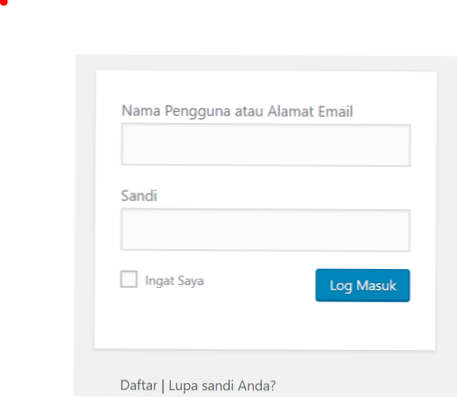
Wpisz swoje hasło administratora w polu tekstowym „Hasło”, które zwykle znajduje się bezpośrednio pod polem „Nazwa użytkownika” lub „E-mail”. Kliknij przycisk „Zaloguj się”. Zwykle znajduje się pod polem tekstowym „Hasło”. Spowoduje to zalogowanie Cię do panelu administracyjnego witryny.
Nie mogę zalogować się do administratora WP po migracji?
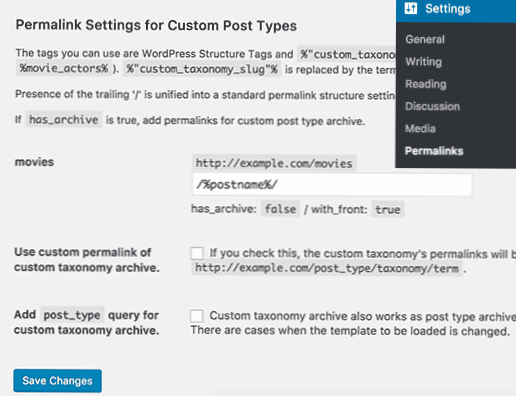
Spróbuj uzyskać dostęp do swojej witryny przez /wp-admin . Przejdź do ustawień > Permalinki i kliknij Zapisz ustawienia. Zmień nazwę hide-my-login , aktywuj ją i sprawdź, czy teraz działa.
Jak uzyskać dostęp do mojego administratora WordPress bez hasła??
Opcja 1:
- Przejdź do pulpitu WordPress. Zlokalizuj wtyczki -> Dodaj nowe.
- Wyszukaj wtyczkę tymczasowego logowania bez hasła za pomocą opcji wyszukiwania.
- Znajdź wtyczkę i kliknij przycisk Zainstaluj teraz.
- Po instalacji kliknij link Aktywuj wtyczkę, aby aktywować wtyczkę.
Dlaczego moja strona administracyjna WP jest pusta??
W wielu przypadkach pusty panel administracyjny WordPressa wynika z błędów kodu w aktualnie aktywnym motywie. Możesz rozwiązać ten problem, wyłączając motyw. Ponieważ jednak nie możesz uzyskać dostępu do pulpitu nawigacyjnego, aby to zrobić, musisz ręcznie wyłączyć motyw za pomocą FTP.
Jak uniemożliwić przeglądarce powrót do strony logowania po zalogowaniu się użytkownika??
Na ekranie logowania w PHP przed wyrenderowaniem widoku należy sprawdzić, czy użytkownik jest już zalogowany i przekierować do domyślnej strony, którą użytkownik powinien zobaczyć po zalogowaniu. Podobnie na ekranach wymagających logowania należy sprawdzić, czy użytkownik nie jest zalogowany, a jeśli nie, przekierować go do ekranu logowania.
Jak przekierować moją stronę główną po zalogowaniu się w WordPressie??
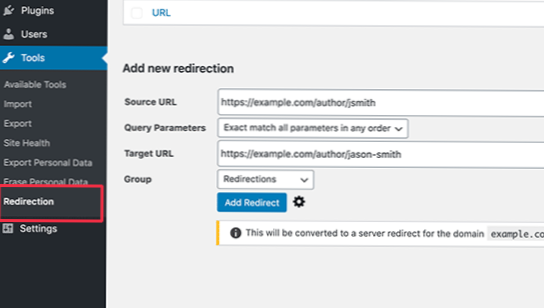
Możesz także skonfigurować przekierowanie logowania na podstawie roli użytkownika w WordPress. Wystarczy wybrać rolę użytkownika z rozwijanej listy, a następnie wprowadzić adres URL przekierowania. Na przykład możesz przekierować redaktorów do obszaru administracyjnego, a subskrybentów na niestandardową stronę.